Перед публикацией расчетного листка нужно начислить сотрудникам зарплату. Если этого не сделать, то в расчетном листке будет указана не вся сумма. Опубликовать листки можно несколькими способами.
Первый способ (быстрый): переходим в раздел «Кадры» – «Сервис 1С:Кабинет сотрудника» – «Расчетные листки» (рис. 1). Выбираем месяц и жмем кнопку «Опубликовать». В сервис попадут листки с начислением зарплаты за весь месяц.
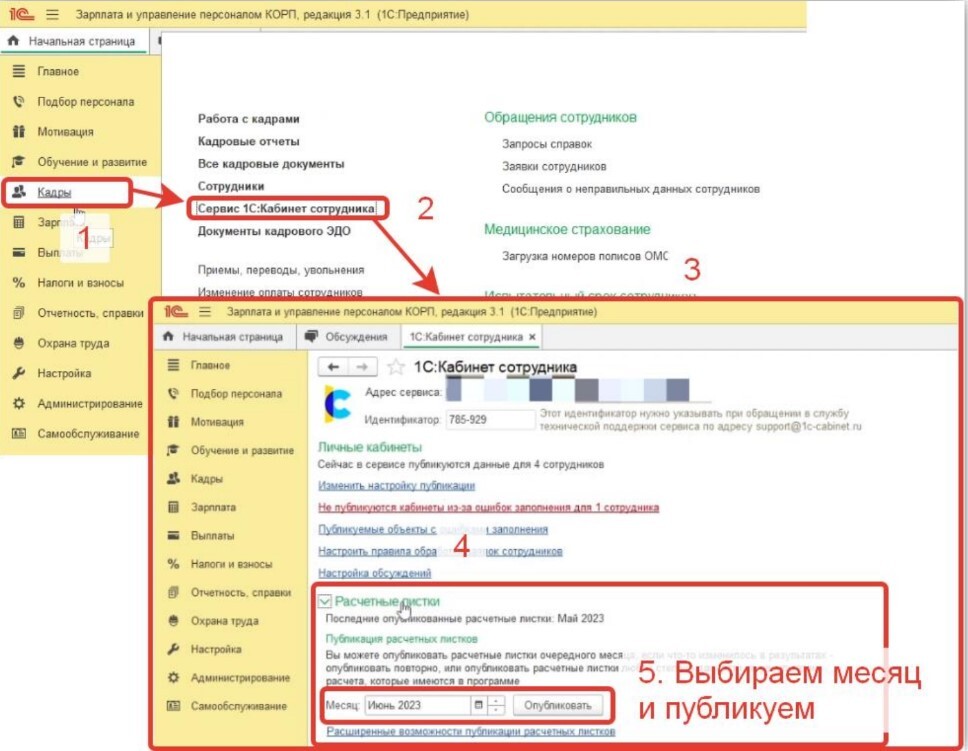
Рисунок 1
Второй способ (расширенный): можно воспользоваться специальной формой. В нее можно попасть также 2-мя способами: перейти по ссылке «Расширенные возможности публикации расчетных листков» (рис. 1) или перейти в раздел «Зарплата» - «Публикация расчетных листков» (рис. 2).
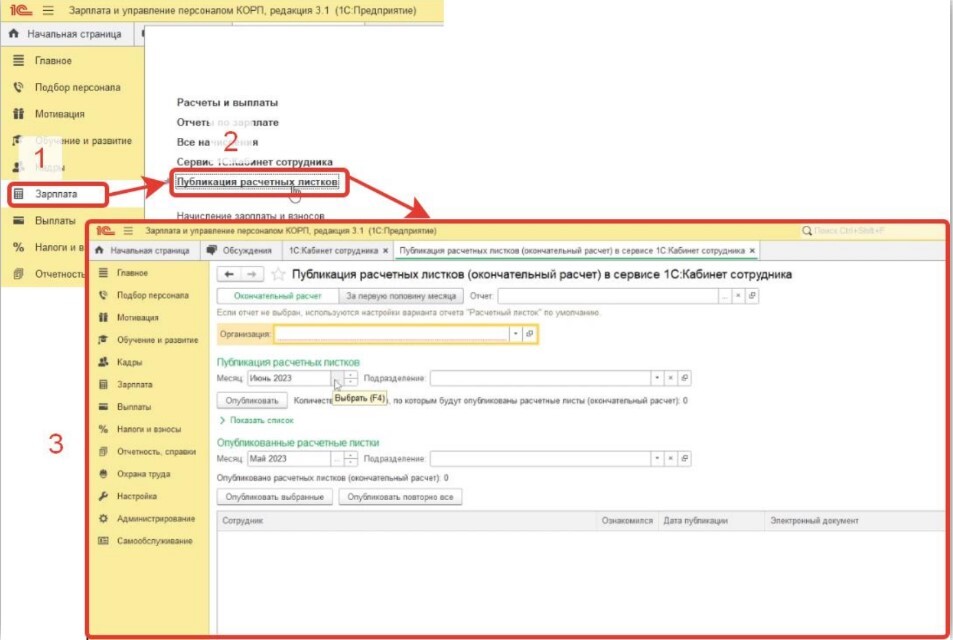
Рисунок 2
Открывшееся окно можно разделить на две части: публикация и контроль.
В первой половине формы задается тип расчетных листков к публикации (рис. 3): за весь месяц или за первую половину месяца. Выбираем нужный тип. Далее выбираем необходимую организацию и месяц. Если это требуется можно даже указать подразделение, для которого будет выполнена публикация. При нажатии «Показать список» будет отображена табличка с сотрудниками, для которых произойдет публикация. Сотрудников также можно настроить. Выбираем нужные настройки и жмем «Опубликовать».
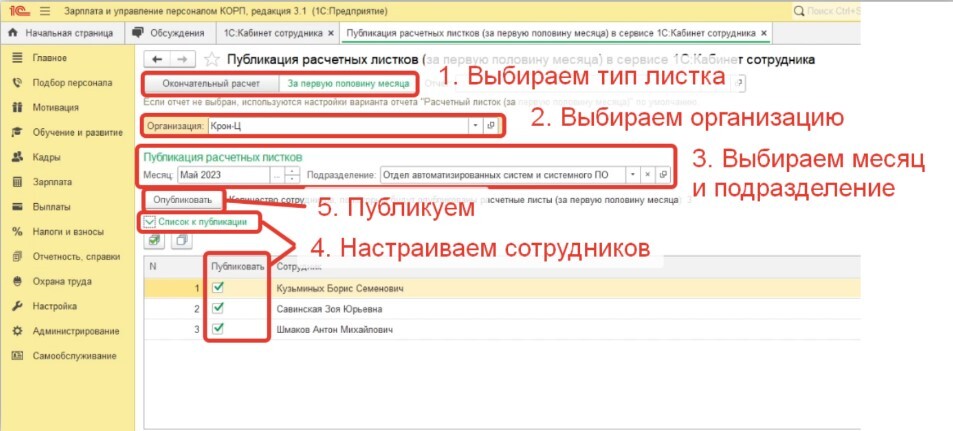
Рисунок 3
Во второй половине формы у нас уже идет контроль за ознакомлением с расчетными листками (рис. 4). В начале мы также указываем тип и организацию, потом указываем месяц и подразделение. Табличка заполнится опубликованными расчетными листками. В ней будут указаны сотрудники, дата публикации, название документа, кто опубликовал листок и, самое главное, ознакомился ли с этим листком сотрудник.
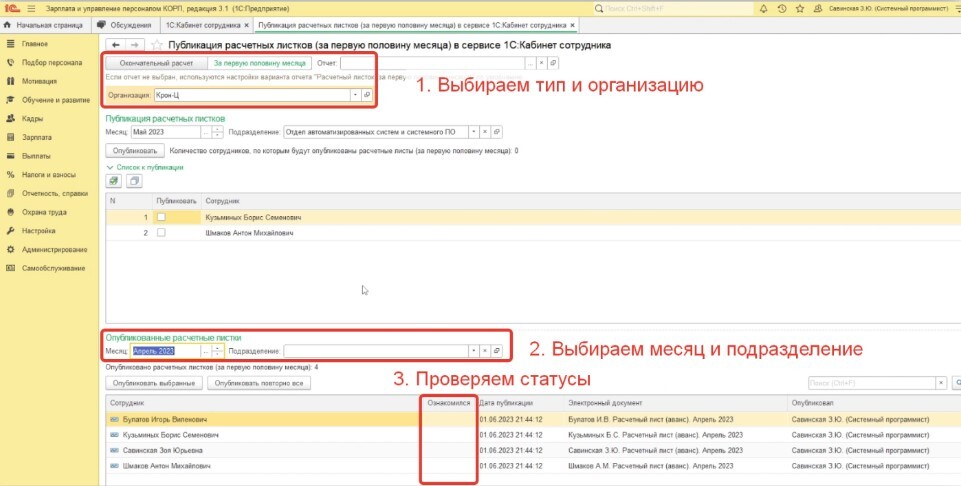
Рисунок 4
Контроль можно осуществлять также через раздел «Кадры» – «Документы кадрового ЭДО», применив фильтр по расчетным листкам, или через раздел «Кадры» – «Сервис» – «Контроль ознакомления с расчетными листками» (рис. 5). В этих формах можно также применить и другие фильтры, например, фильтр по сотрудникам или организациям.
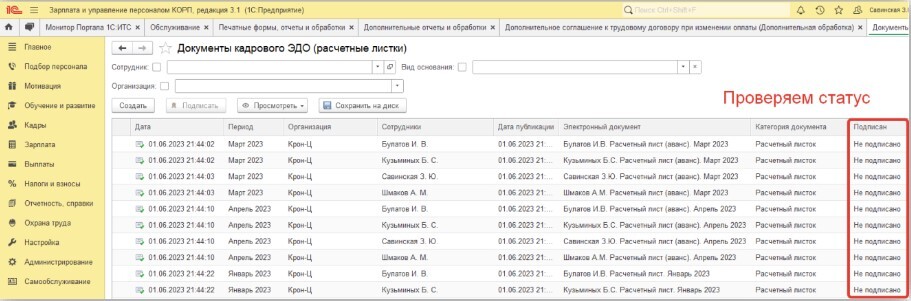
Рисунок 5