Оргтехника на любом предприятия требует периодической замены или обновления. Часто возникает необходимость в переустановке операционной системы и переносе имеющихся данных на обновлённое или новое оборудование. Здесь любой специалист будет озадачен правильной организацией переноса баз, а также вводом лицензий на программные продукты 1С.
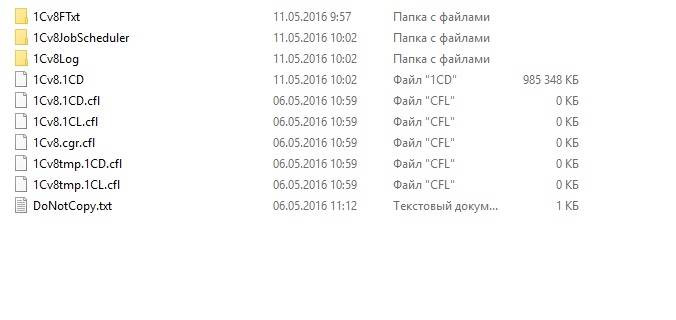
Для выгрузки базы предусмотрено несколько вариантов. Можно воспользоваться конфигуратором или скопировать файл базы в 1CD. Популярным и оптимальным выбором является второй вариант. Это связано с тем фактом, что переброска баз через конфигуратор часто сопровождается ошибками. До определённого момента вы будете проводить операции и не поймёте, что копия некорректна, ведь база ничего не покажет.
Копирование файла базы в формате 1CD
Весь процесс достаточно прост и включает в себя несколько этапов. Следует определить папку с 1C и активировать ярлык (Запуск 1С Предприятия).
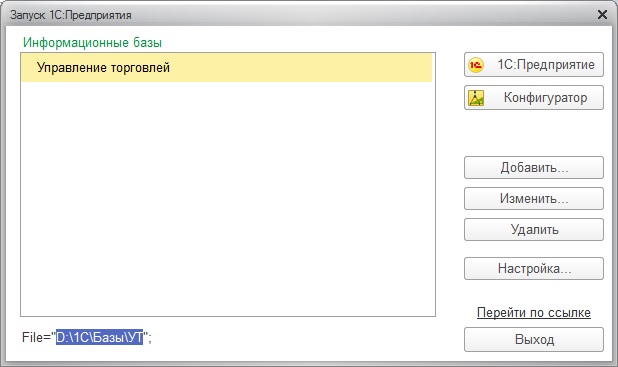
После появления выпадающего списка укажите базы, которые требуется перенести. Путь к каждой из них будет указан в низу и закавычен. Следует идти по этим путям и найти файлы баз данных. Далее следует скопировать их на внешний накопитель.
Выгрузка базы 1С через конфигуратор
Для отдельных ситуаций более удобным решением может стать данный вариант. Он включает в себя следующие этапы:
- Следует запустить ярлык 1С и выбрать базу данных в менеджере. Нажмите «Конфигуратор».
- Зайдите на вкладку «Администрирование – Выгрузить информационную базу 1С.
- Введите имя базы данных в открывшемся окне, а также расположение файла в каком-либо каталоге.
- Нажмите функциональную кнопку «Сохранить».
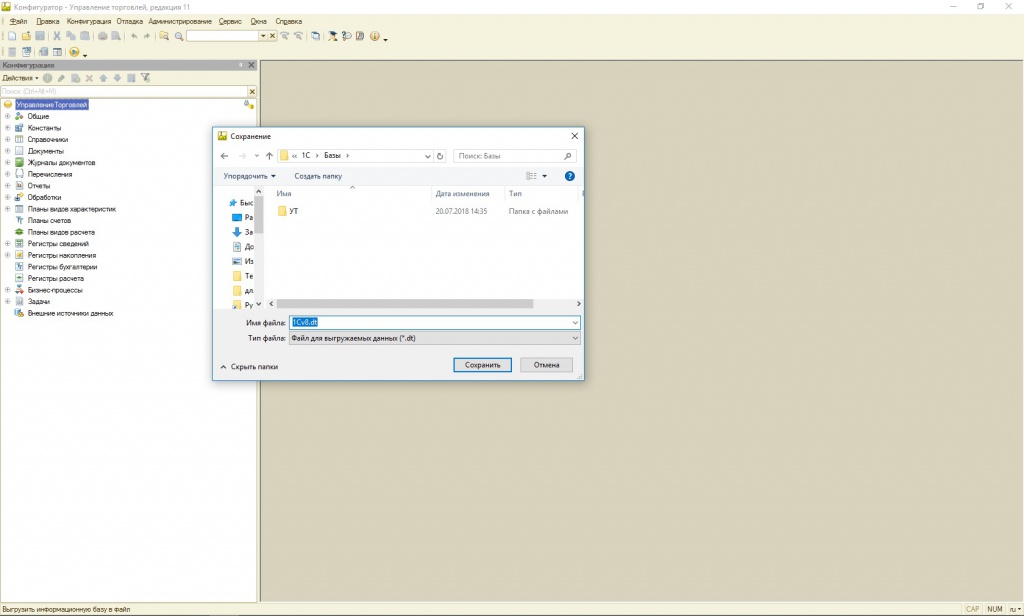
После выгрузки базы старая оргтехника больше не потребуется для осуществления различных рабочих процессов.
Обновление 1С
Должное внимание следует уделить установке платформы на более современный компьютер:
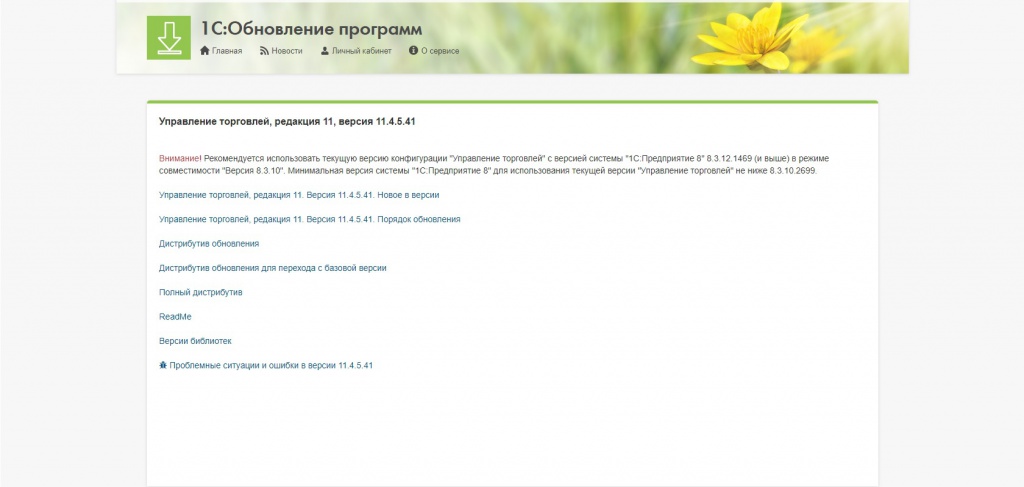
- Зайдите на сайт обновлений 1C, выберете и скачайте платформу, которая подойдёт к вашей конфигурации.
- Перейдите по ссылке (она будет иметь то же имя, что и ваша конфигурация).
- Нажмите на релиз, чтобы вверху появилась информация о платформе.
Установка лицензии 1С
После добавления базы следует её активировать. Следующим этапом станет лицензирование 1C:
- В установочном окне отметьте все категории по умолчанию и нажмите функциональную кнопку «Далее».
- После установки на экране постоянно будет отображаться значок запуска платформы.
- После первого запуска программы следует согласиться с созданием новой информационной базы и нажать кнопку «Да».
- Создание на любом локальном диске папки «Base 1C» позволит удобно размещать и искать необходимую информацию. При необходимости добавления базы следует сделать ссылку на данную папку.
- Лицензия представлена несколькими видами – пин-кодами, расположенными на регистрационном листе жёлтого цвета, и аппаратным ключом (USB флешка).
В первом случае при запуске базы появиться окно – получение лицензии. Введите сюда пин-код и регистрационные данные, которые были указаны при первой активации ПП. Регистрационная форма должна каждым символом совпадать с первоначальной.
В другом виде следует вставить в компьютер флешку (на которой находится лицензия) и запуск осуществится без посторонней помощи.
Хотите установить, настроить, доработать или обновить «1С»? Оставьте заявку!