По законодательству РФ в конце каждого месяца требуется определить финансовый результат деятельности организации по итогам отчетного месяца — прибыль или убыток. Кроме того, нужно провести обязательные операции и рассчитать налоги.
Закрытие месяца нужно проводить в определенной последовательности. Ее нарушение может привести к неточностям и ошибкам в учете и отчетности.
В программе 1С:УПП процесс по закрытию месяца проводится автоматически, и при этом нужно выполнить регламентные операции по окончании периода:
- начислить амортизацию ОС и НМА;
- погасить стоимость спецодежды и спецоснастки;
- провести переоценку валютных средств;
- списать расходы будущих периодов;
- списать прямые и косвенные расходы на результаты деятельности;
- рассчитать финансовый результат и закрыть сч. 90 и 91;
- определить налог на прибыль.
Как настроить закрытие месяца в 1С:УПП
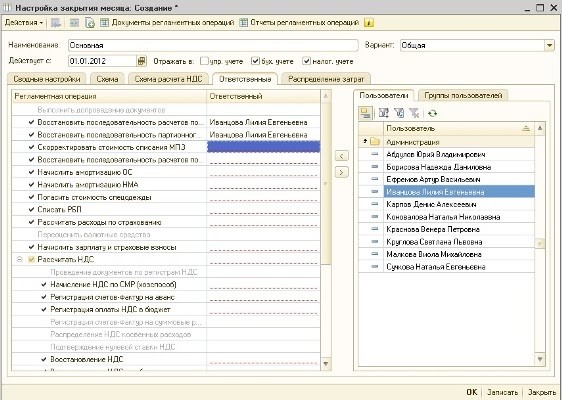
Для этого пользователь через интерфейс «Бухгалтерский и налоговый учет» выбирает «Регламентные операции» и затем проходит в «Настройка закрытия месяца». Здесь он выбирает вкладку «Сводные настройки» и отмечает галочками операции, необходимые к выполнению при закрытии месяца.
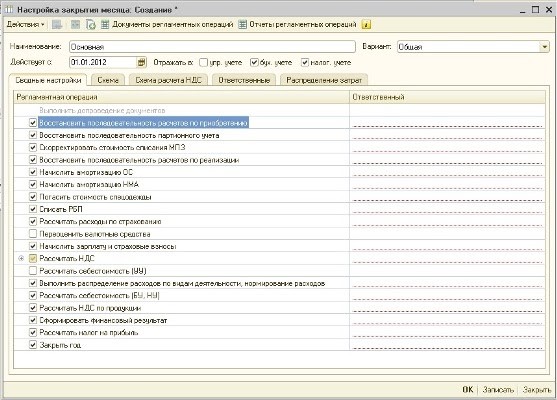
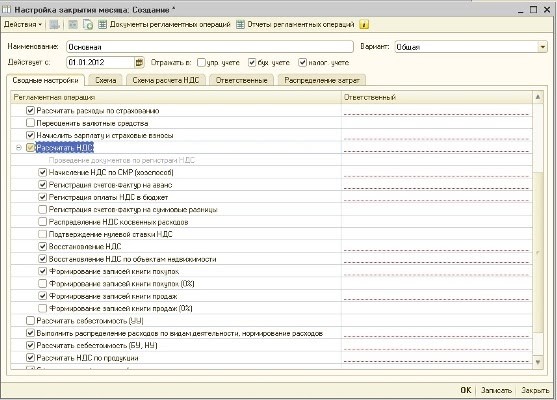
Во вкладках «Схема» и «Схема расчета НДС» пользователь может увидеть схему, по которой производится закрытие месяца.
Во вкладке «Ответственные» указываются ответственные лица по каждой операции. В данном случае можно проставлять одного исполнителя, а регламентные документы могут подготавливать и другие сотрудники.
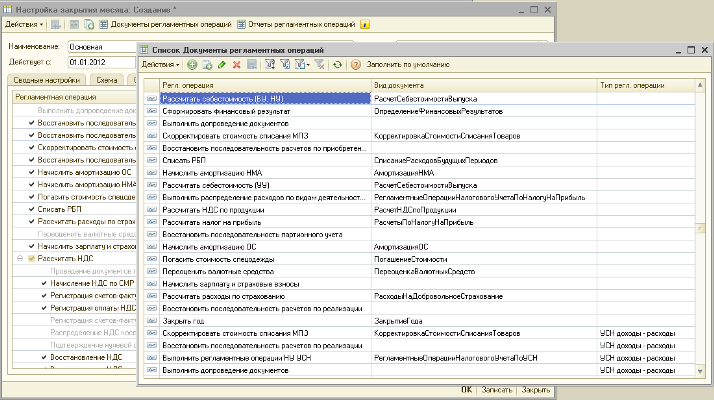
Кнопка «Документы регламентных операций» в верхней панели предназначена для просмотра документов, которыми выполняются регламентные операции. Когда документ не указывается, регламентная операция осуществляется через специальную обработку или через группу документов.
Как запустить закрытие месяца в 1С:УПП
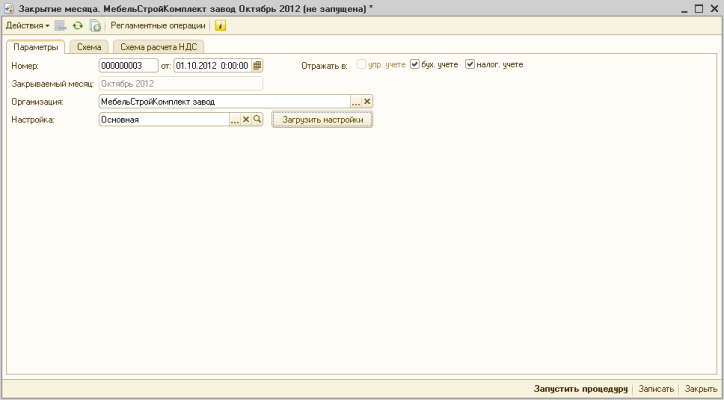
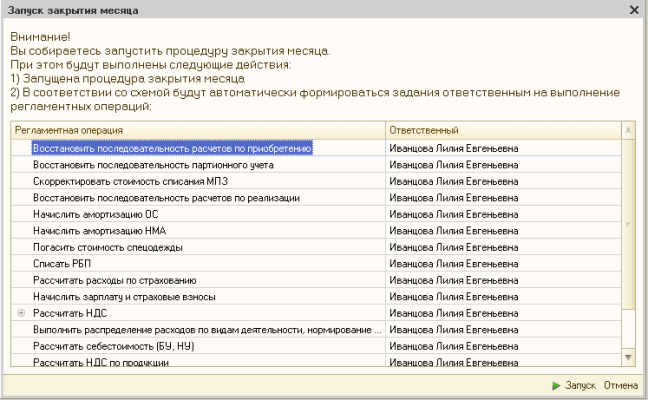
Для этого пользователь через интерфейс «Бухгалтерский и налоговый учет» выбирает «Регламентные операции» и затем проходит в «Закрытие месяца». В открывшейся форме он указывает закрываемый месяц, компанию, выбирает настройку закрытия месяца, загружает ее и запускает процедуру.
Затем нужно перейти во вкладку схема и двойным кликом мыши нажать на операцию, которая выделена красным пунктиром.
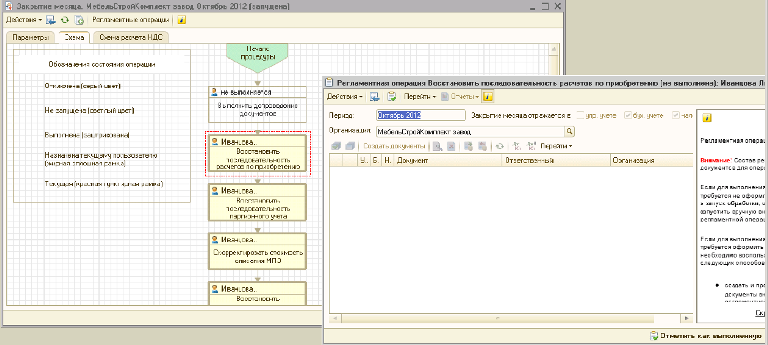
Также можно на верхней панели нажать «Регламентные операции» и в открывшемся перечне выбрать необходимую.
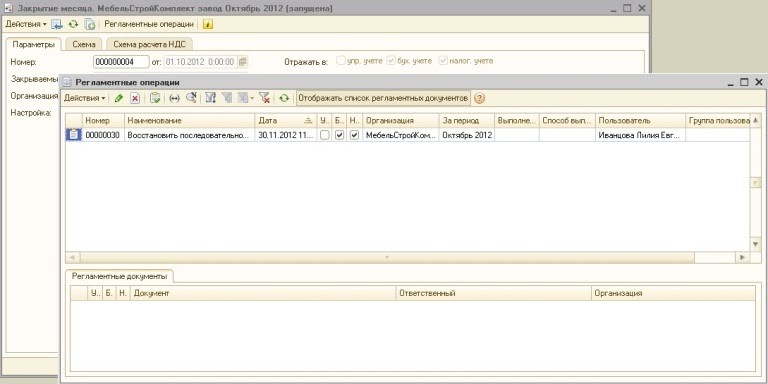
Некоторые регламентные операции выполняются через специальные документы, для чего в окне регламентной операции имеется кнопка «Создать документ». Если же за выбранный период документ уже создан, то он виден.
Остальные регламентные операции выполняются через специальные обработки, и тогда они запускаются из меню программы:
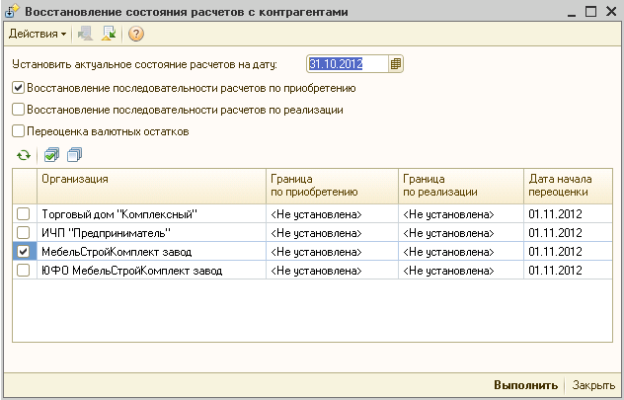
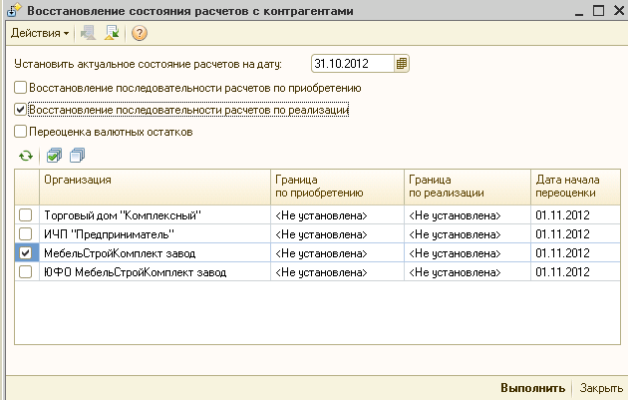
- пользователь через интерфейс «Бухгалтерский и налоговый учет» выбирает «Документы», после этого «Дополнительно» и затем проходит в «Восстановление состояния расчетов». Здесь нужно выбрать «Восстановить последовательность расчетов по приобретению» и далее «Восстановление состояния расчетов с контрагентами»;
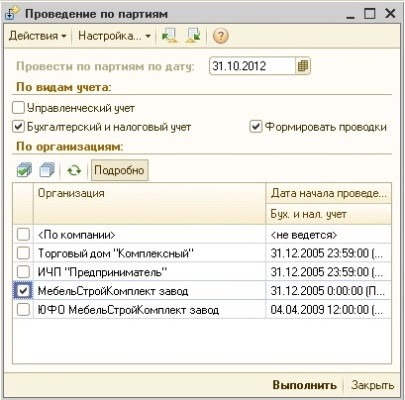
- пользователь через интерфейс «Бухгалтерский и налоговый учет» выбирает «Документы», после этого «Запасы» и затем проходит в «Проведение по партиям». Здесь нужно выбрать «Восстановить последовательность партионного учета» и далее «Проведение по партиям»;
- пользователь через интерфейс «Бухгалтерский и налоговый учет» выбирает «Документы», после этого «Дополнительно» и затем проходит в «Восстановление состояния расчетов». Здесь нужно выбрать «Восстановить последовательность расчетов по реализации» и далее «Восстановление состояния расчетов с контрагентами»;
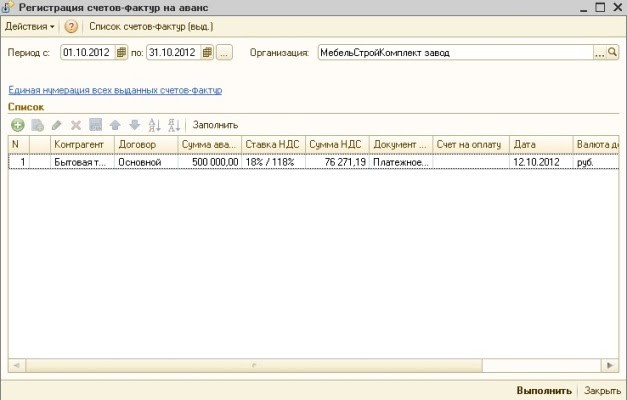
- пользователь через интерфейс «Бухгалтерский и налоговый учет» выбирает «НДС» и затем проходит в «Регистрация счетов-фактур на аванс». Здесь нужно выбрать «Регистрация счетов-фактур» и далее «Регистрация счетов-фактур на аванс».
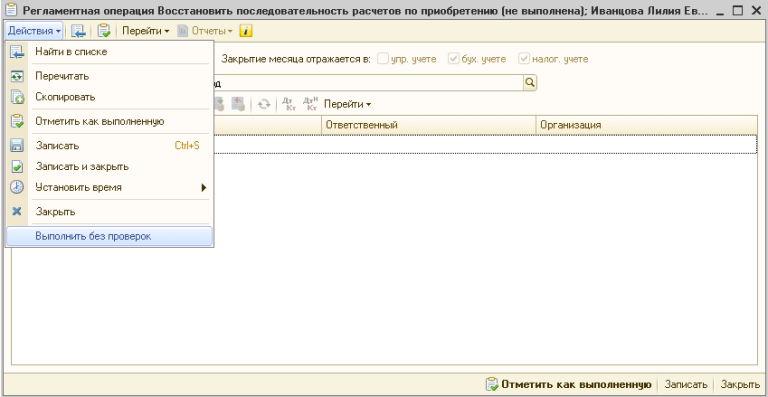
Когда регламентный документ будет создан и проведен или когда соответствующая обработка будет запущена, пользователь нажимает «Отметить как выполненную». Это нужно для того, чтобы можно было перейти к следующей регламентной операции.
Чтобы пропустить выполнение регламентной операции и перейти к следующей, нужно выбрать «Действия» и далее «Выполнить без проверки».
После этого пользователь проходит по схеме закрытия месяца до ее полного завершения.